Riportiamo le ultime News delle versioni di Ecos, a partire dal modulo BASE 2.28.077.
Visto le considerevoli modifiche abbiamo pensato di organizzare un Webinar per illustrarvele il giorno 17/04 dalle ore 11:00 alle ore 13:00 aperto a tutti.
Link per registrazione: https://events.teams.microsoft.com/event/a9128bdb-5e15-4e35-a18f-081c1e66dca1@e3fbf144-89e7-41c9-b6c8-d79a06719c10
CRUSCOTTO
1- Resi errori in restituzione copia non bloccanti per il singolo Fir (in caso di errore va avanti a restituire gli altri Fir)
2- In caso nel blocco formulari del cruscotto annullo qualsiasi operazione fatta sui fir singoli ( restituzione e/o accettazione copia, invio a rentri ecc.) e non rimane più nessuna operazione fatta all’interno di nessun fir, lo stato del blocco tornerà su convalidato ( GIALLO) e non più ufficializzato ( VERDE).
3- Sui nuovi blocchi che si vanno a convalidare, in caso non ci sia nessuna operazione da fare non viene mostrato più il “SI” nel cruscotto ma ci sarà esclusivamente lo spazio vuoto

4- Migliorati gli errori e gli avvisi restituiti dopo l’invio copie
5- In caso di RESTITUZIONE COPIE DIGITALI( cruscotto destinatario) viene aggiornata la data riscontro nel movimento
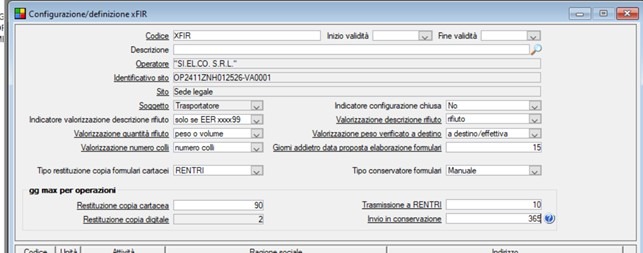
6- Si consiglia di modificare il numero dei giorni della conservazione, in quanto il tempo limite è di 1 anno, in questo modo non ci sono “allert” non giusti nel cruscotto.
Per fare questa operazione, andare nel cruscotto -> avanzate -> configurazione e impostare i giorni della conservazione a 365:
MOVIMENTO
1- Differenze xFir aggiunte nuovi menù:
a. Data Emissione, caratteristiche di pericolo
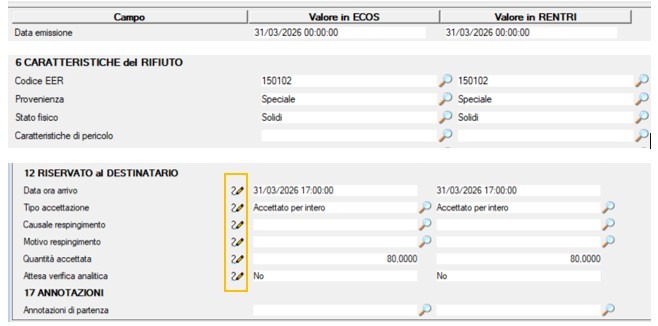
b. aggiunta icona dati ancora da firmare 
c. Disabilitato la segnalazione della differenza nei seguenti casi:
• sul numero di iscrizione RENTRI se uno dei due non è presente
• Sul cap in quanto non presente in RENTRI
d. Migliorato il confronto dei dati in caso di:
• Intermediari
• Provenienza rifiuto
• Stato fisico
• Tipo Accettazione
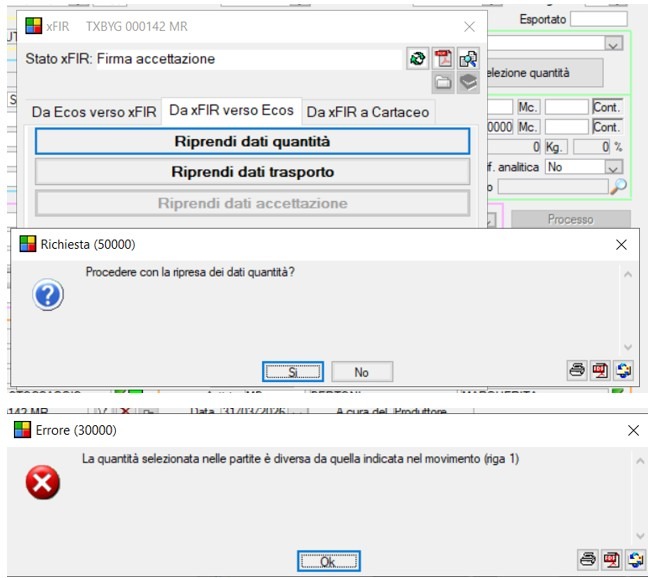
2- In fase di Recupero quantità, nelle precedenti versioni se ci fosse stata collegata una partita di carico sarebbe stata scollegata in automatico, adesso da segnalazione esclusivamente se è stato collegato in maniera errata (es. la quantità era 100 e ho collegato partite per 100 kg, facendo il “recupera quantità” il peso è 110 kg , in fase di salvataggio uscirà errore)
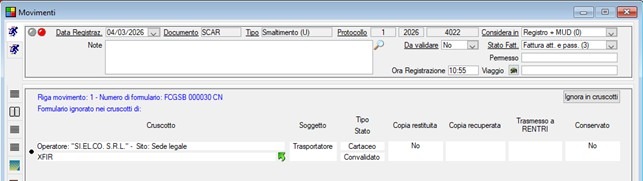
3- Abilitata la possibilità di convertire in cartaceo un xFir in cui non si compare come soggetto, ad esempio in caso nell’xfir viene messo un codice fiscale errato e vi è la necessità di inserirlo in ecos per stamparlo sul registro. Lo stato di quel xFir sarà soggetto non coinvolto. In questo coso dovrà anche essere escluso dal cruscotto del soggetto.
4- In caso di selezione xFir, ecos si ricorda l’ultimo filtro selezionato per l’utente:
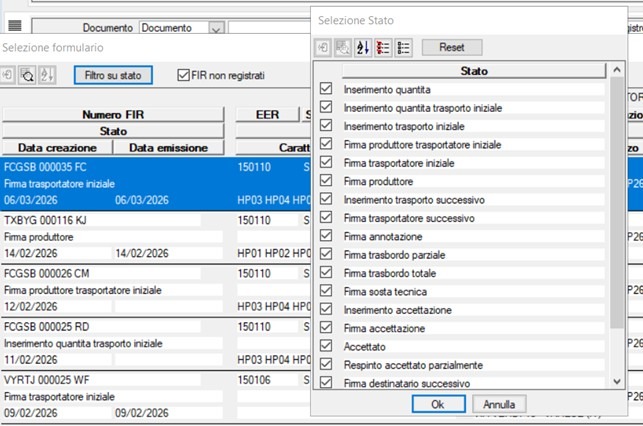
5- Migliorata la selezione xFir, adesso in base al tipo movimento controlla il codice fiscale corrispondente al soggetto, per esempio in caso di movimento di CARICO ecos mostra gli xFir in cui è presente il codice fiscale destinatario corrispondete all’azienda in cui sto inserendo il movimento ( prima mostrava tutti i fir legati al soggetto)
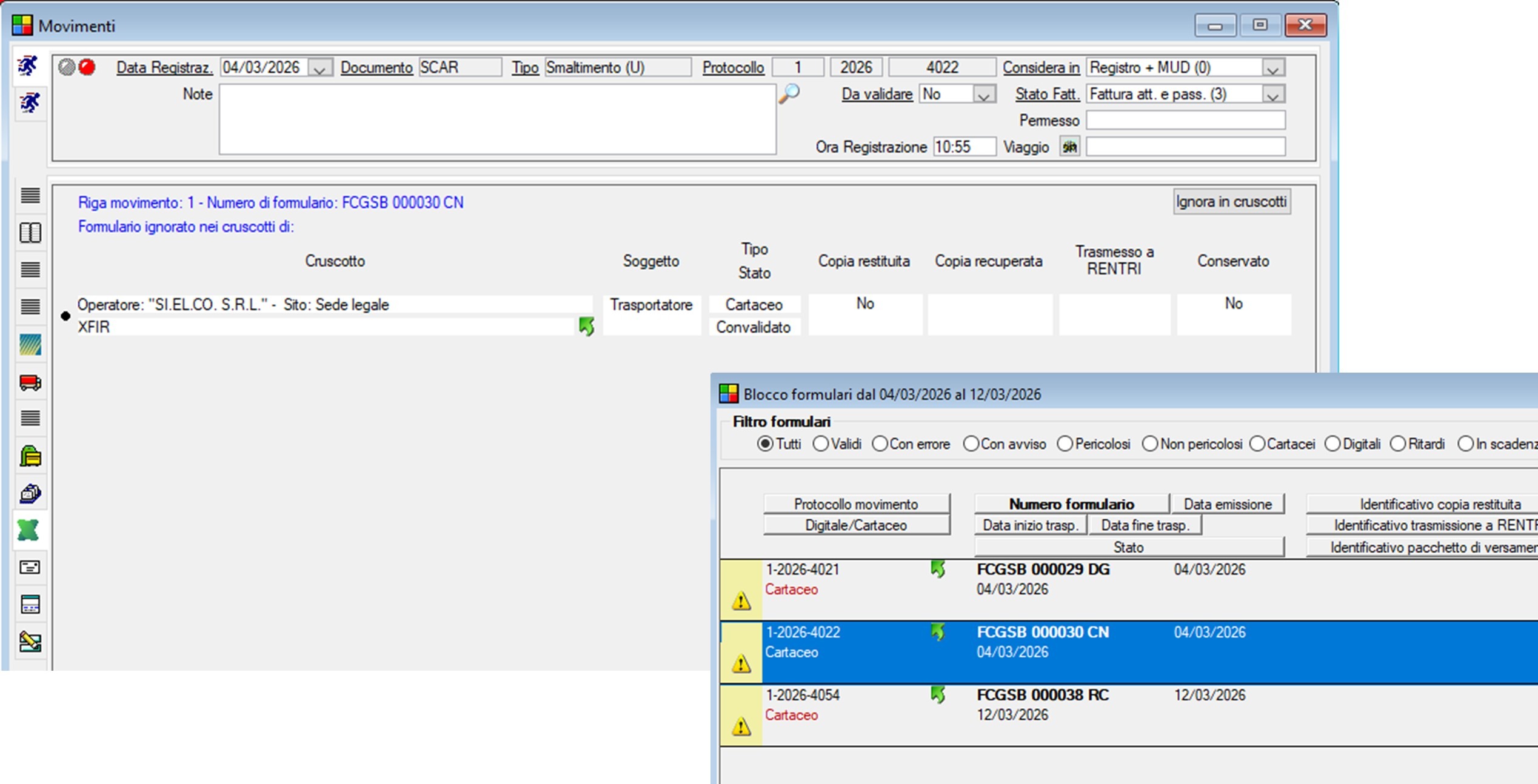
6- Dal movimento è possibile collegarsi direttamente al cruscotto:
RECUPERO dati X-FIR
E’ stata implementata una nuova funzionalità che aiuta nell’inserimento degli x-FIR in tutti quei casi in cui il movimento non parte da ecos.
Precisiamo che la funzione che andremo a mostrare è attiva al momento, ESCLUSIVAMENTE DAL MODULO BASE e gestisce tutti i dati, ad esclusione dei Trasbordi e eventuali secondi destinatari. In fase di creazione del movimento, si procedere alla creazione del movimento ( nuovo record) si seleziona il documento, a questo punto si fa click su avanzate -> Movimento da xFIR
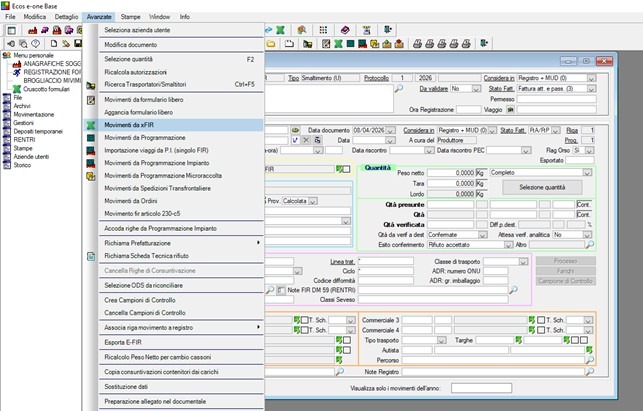
Si seleziona l’xfir che si vuole registrare, e si aprirà la seguente videata:
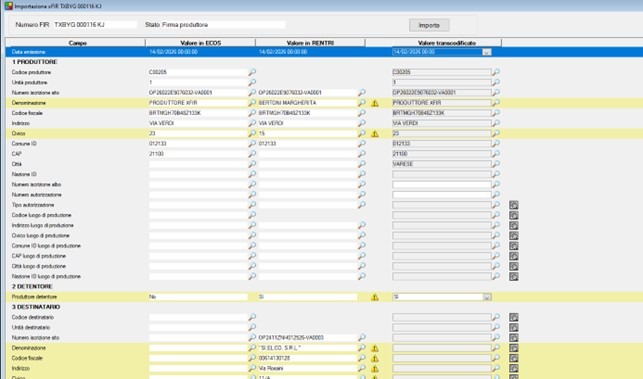
Come si può notare, nelle prime due colonne vengono indicati i dati presenti in ecos e i valori in Rentri ( stessa maschera delle differenze xfir) nella terza colonna è presente il VALORE TRANSCODIFICATO che corrisponde a quello che verrà riportato nel movimento di ecos. Tutto ciò che riesce in automatico a transcodificare viene già precompilato con la possibilità di variarlo facendo click sulla lente vicina all’ultima colonna.
In caso di selezione da fare dall’archivio l’icona apparirà in questo modo  e mi mostrerà i dati compatibili:
Ad esempio, se seleziono il destinatario, mi filtra le anagrafiche inserite per quel soggetto:
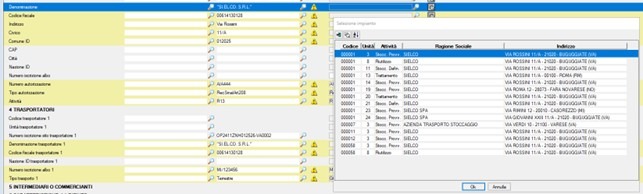
Le prime volte sarà necessario andare a fare più selezioni, in quanto il programma creerà delle tabelle di trascodifica che serviranno per velocizzare gli inserimenti futuri. In questo modo l’inserimento dell’xFir si velocizza notevolmente. Una volta messi tutti i dati si procede a fare click su IMPORTA:
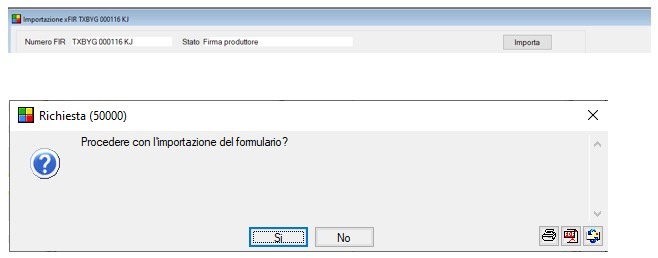
Se si dimentica un dato essenziale, verrà visualizzato un messaggio di errore:
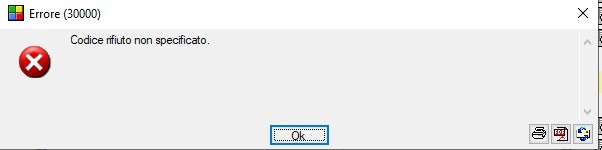
Occorrerà quindi sistemare l’errore e poi importare nuovamente.
NB: nel movimento occorrerà SEMPRE inserire la scheda tecnica, in quando non è possibile associarla in fase di recupero xFir:
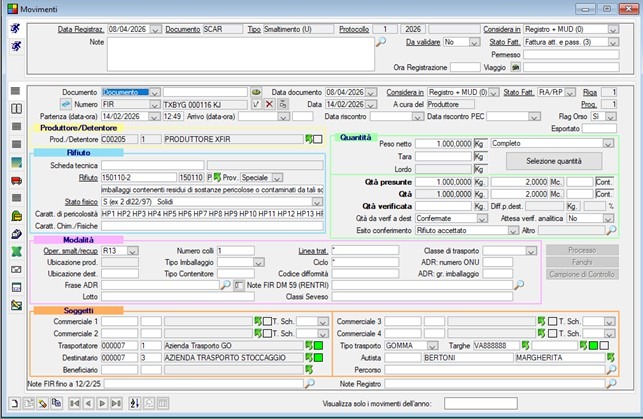
ATTENZIONE, si consiglia dopo aver salvato, di controllare le differenze con xFIR.
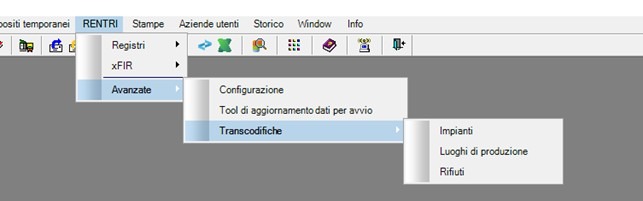
In caso di volessero consultare e/o cancellare gli abbinamenti automatici perché magari è stata fatta una selezione errata e si è creato un abbinamento errato, è possibile andare in
RENTRI -> Avanzate -> Transcodifiche
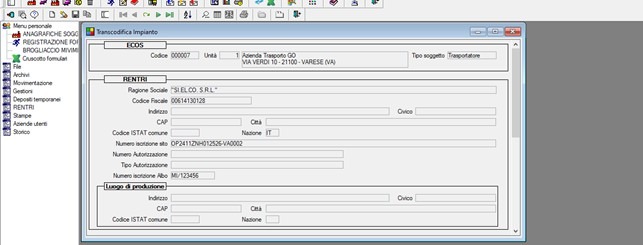
Si può ( solo in caso di errore) andare ad eliminare il dato errato:
CASO D’USO
Respingimento totale o parziale con inoltro a nuovo destinatario
Il produttore che ha effettuato lo scarico o il trasportatore che ha in carico il rifiuto, in caso di respingimento totale o parziale con inoltro a secondo destinatario, se desiderano gestire le azioni sull’xFIR dalla tabella dei movimenti dovranno:
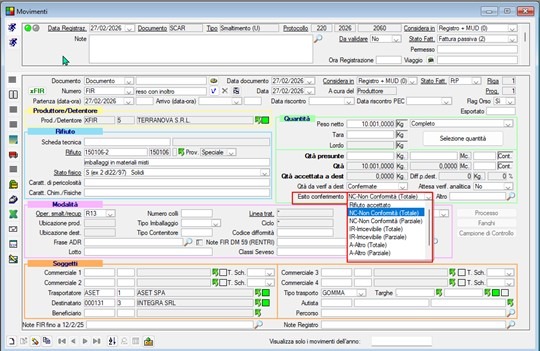
1- Settare il movimento con “Esito conferimento” non accettato = NC-IR-A:
2- Registrare un movimento di “Reso Uscita” per ricaricare la partita in giacenza (selezionando tutta la quantità sarà un reso totale, selezionandone una parte sarà un reso parziale) *** Da configurare con assistenza Sielco:
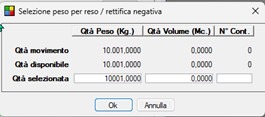
Ricordarsi di indicare nel movimento di reso la data di arrivo, altrimenti la partita non viene caricata:
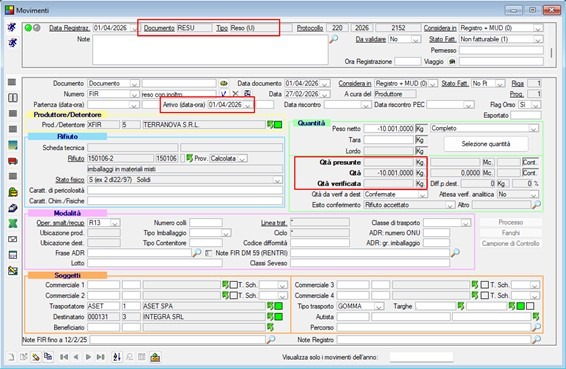
Ritornare nello scarico respinto e dal menu Avanzate selezionare “Reso con inoltro” (ultima voce di menu).
3- Verrà creato un nuovo movimento avente:
• il collegamento al movimento originario
• lo stesso numero formulario
• lo stesso produttore
• lo stesso trasportatore
• la quantità calcolata per differenza tra lo scarico originario respinto e il
• relativo movimento di reso
• destinatario nullo per poter indicare il nuovo destinatario
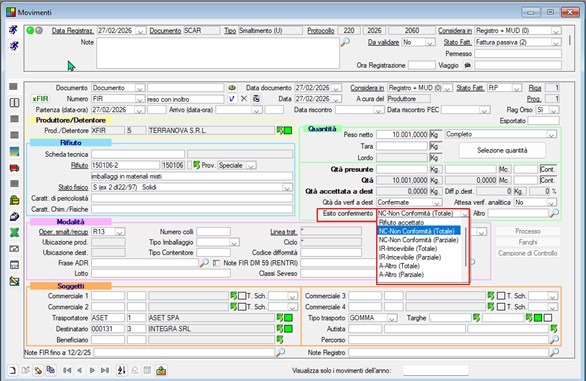
Al salvataggio il produttore o trasportatore potranno inviare i dati del nuovo destinatario con la funzione “Nuovo destinatario”:
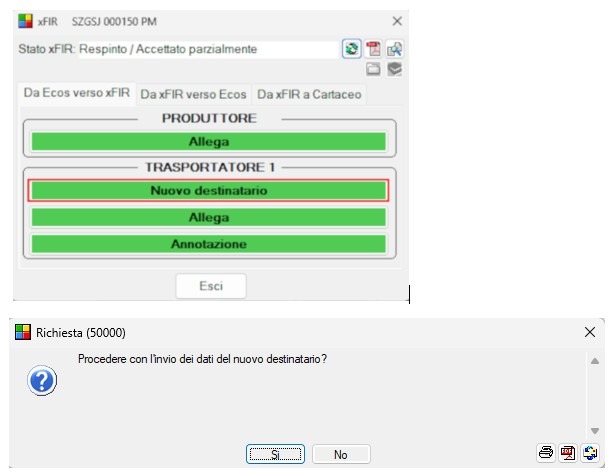
e successivamente firmare i dati del nuovo destinatario.
Se il nuovo destinatario è un’azienda utente, potrà entrare nel movimento e completare e firmare l’accettazione.
Il produttore e il trasportatore, dopo l’accettazione a destino da parte del secondo destinatario, potranno recuperare i dati della quantità accettata da Rentri con la funzione “Riprendi dati accettazione”.
Note
Nel movimento di Reso e nel movimento di Scarico creato con la funzione “Reso con inoltro” non verrà effettuato il controllo sulla duplicazione formulario e relativo blocco al salvataggio del movimento nel caso, sarà pertanto possibile salvare i due movimenti anche se esiste già un movimento avente lo stesso numero formulario.
Nel registro Rentri saranno presenti due differenti registrazioni di scarico aT.
Nel caso il produttore che ha effettuato lo scarico o il trasportatore che ha in carico il rifiuto non gestiscono le azioni sull’xFIR dalla tabella dei movimenti ma dall’app o dal portale, non sarà obbligatorio gestire la fuzione “Reso con inoltro” ma si potrà registrare lo scarico manualmente.
A livello di registro saranno sempre presenti due differenti scarichi aT.
Se attivo il blocco sulla duplicazione formulario, non sarà però possibile salvare il secondo movimento di scarico. Consigliamo pertanto a tutti i clienti che hanno il blocco attivo sulla duplicazione formulario di procedere con la creazione del secondo scarico con la funzione “Reso con inoltro”.
Il produttore e il trasportatore, in caso di movimenti respinti con inoltro a secondo destinatario, dovranno attendere l’accettazione del secondo destinatario prima di recuperare dal cruscotto formulari la copia completa da Rentri, altrimenti recupereranno la copia messa a disposizione dal primo destinatario.
Nel caso recuperino erroneamente la copia del primo destinatario dovranno respingerla con l’apposita funzione di respingimento copia) e recuperare nuovamente la copia dopo l’accettazione/respingimento del secondo destinatario.
I dati trasmessi a Rentri saranno quelli completi dell’accettazione del secondo destinatario.
AUTORIZZAZIONE – migliorato il calcolo
In caso l’autorizzazione al trasporto, abbia sia la categoria 1 ( urbano) che la categoria 4 o 5 se impostate correttamente in autorizzazione, e abilitata la seguente impostazione, non viene richiesta la scelta ma assegnata in base al tipo di rifiuto:
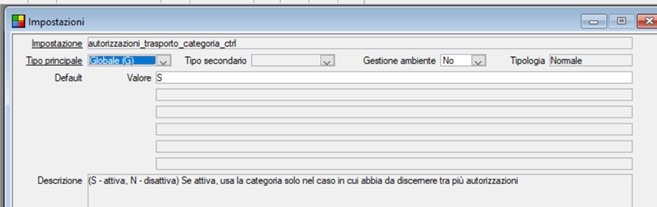
Con ANGA si consiglia di abilitarla, in quanto è già impostata correttamente.